หากคุณยังใหม่กับการพิมพ์ 3 มิติ, คุณอาจสงสัย: ฉันสามารถใช้ Blender สำหรับการพิมพ์ 3 มิติที่มีการวัดที่แม่นยำได้หรือไม่? คำตอบสั้นๆ คือใช่ แต่คุณต้องตั้งค่าและสร้างโมเดลด้วยวิธีที่ถูกต้อง. Blender ไม่ได้มีไว้สำหรับแอนิเมชั่นและงานศิลปะเท่านั้น; ด้วยการตั้งค่าที่เหมาะสม, ก็สามารถสร้างความแม่นยำได้, โมเดลพร้อมพิมพ์ที่ตรงกับขนาดที่แน่นอนของคุณ. คู่มือนี้จะแจกแจงทุกสิ่งที่คุณจำเป็นต้องรู้, ในภาษาธรรมดา.
1. ตั้งค่าหน่วยอย่างถูกต้อง (ขั้นตอนที่สำคัญที่สุด)
เครื่องปั่นมีค่าเริ่มต้นเป็นเมตร, ซึ่งแย่มากสำหรับการพิมพ์ 3 มิติ. เครื่องพิมพ์และตัวแบ่งส่วนข้อมูลเกือบทั้งหมดใช้หน่วยมิลลิเมตร, ดังนั้นการซ่อมยูนิตจึงไม่สามารถต่อรองได้.
- ไปที่ คุณสมบัติฉาก > หน่วย
- ชุด ระบบหน่วย ถึง เมตริก
- ชุด ความยาว ถึง มิลลิเมตร
- ชุด ขนาดหน่วย ถึง 0.001 (1 เครื่องปั่น = 1 มม)
- เปิดใช้งาน แสดงหน่วย
ตอนนี้เมื่อคุณปรับขนาดหรือย้ายวัตถุ, คุณจะเห็นค่า mm ที่แท้จริง. สิ่งนี้จะช่วยลด 90% ของข้อผิดพลาดขนาดก่อนที่คุณจะเริ่มสร้างแบบจำลองด้วยซ้ำ.
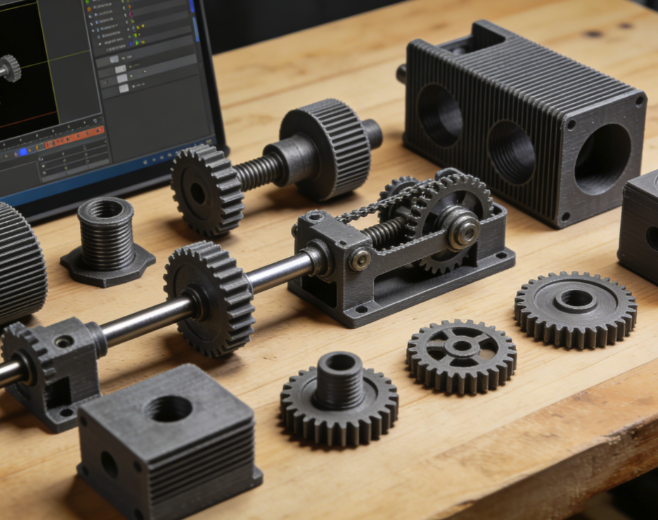
2. แบบจำลองเพื่อความแม่นยำ, ไม่ใช่แค่รูปลักษณ์
เพื่อให้การวัดมีความแม่นยำ, หลีกเลี่ยงโหมดการแกะสลักสำหรับชิ้นส่วนเครื่องจักรกล. ใช้วิธีการปฏิบัติเหล่านี้:
- ใช้แถบด้านข้าง (N-แผง) เพื่อพิมพ์ขนาดที่แน่นอนแทนการลากแบบสุ่ม.
- สแน็ป (Shift+แท็บ) ถึงจุดยอด, ขอบ, หรือเพิ่มขึ้นเพื่อรักษาการจัดตำแหน่งให้สะอาด.
- เครื่องมือวัด ช่วยให้คุณตรวจสอบระยะทางได้ทันที — ตรวจสอบในขณะที่คุณสร้าง.
- ตัวดัดแปลงเช่น Solidify ให้ความหนาของผนังสม่ำเสมอ. สำหรับเอฟดีเอ็ม, เล็งไปที่ 1.2–2 มม; สำหรับเรซิน, 0.3–0.6 มม. ใช้งานได้.
ใช้มาตราส่วนเสมอ, การหมุน, และสถานที่ด้วย Ctrl+A ก่อนที่จะส่งออก. การข้ามการแบ่งมิติข้อมูลในไฟล์ STL.
3. แก้ไขปัญหาโมเดลก่อนส่งออก
แม้แต่แบบจำลองที่แม่นยำก็ล้มเหลวหากมีรู, ขอบที่ไม่หลากหลาย, หรือผนังบาง. Blender มีเครื่องมือในตัวสำหรับสิ่งนี้.
- เปิดใช้งาน 3D พิมพ์กล่องเครื่องมือ ในการตั้งค่า > ส่วนเสริม
- ใช้ ตรวจสอบทั้งหมด เพื่อค้นหาข้อผิดพลาด
- แก้ไขหลุม, พื้นที่บาง, และใบหน้าที่ตัดกัน
รูปทรงที่สะอาด = การตัดที่ราบรื่นและงานพิมพ์ที่ประสบความสำเร็จ.
4. ส่งออก STL ด้วยวิธีที่ถูกต้อง
STL คือมาตรฐานสำหรับการพิมพ์ 3 มิติ. ใช้การตั้งค่าเหล่านี้:
- เลือกเฉพาะรุ่นของคุณ
- ไฟล์ > ส่งออก > STL
- ตรวจสอบ การคัดเลือกเท่านั้น
- ชุด มาตราส่วน ถึง 1.0
- เปิดใช้งาน ใช้ตัวแก้ไข
เปิด STL ใน Cura หรือ PrusaSlicer เพื่อยืนยันขนาดที่ตรงกับ Blender. ถ้าเป็นเช่นนั้น, คุณพร้อมที่จะพิมพ์แล้ว.
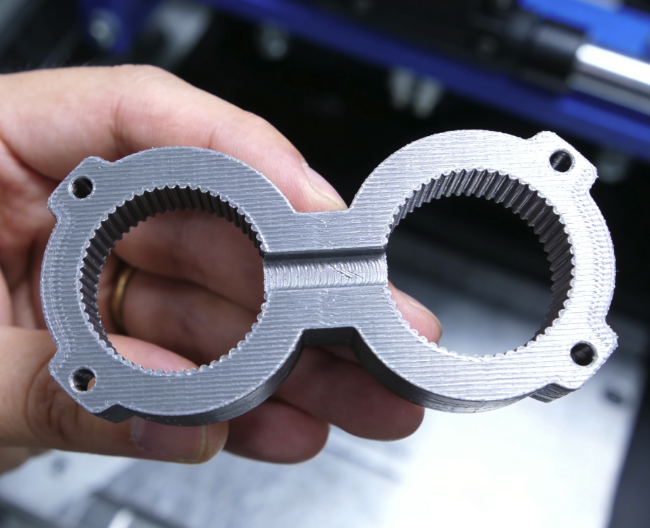
5. ข้อผิดพลาดทั่วไปที่ทำลายความแม่นยำ
- เปลี่ยนหน่วยแต่กลับลืม ขนาดหน่วย = 0.001
- ไม่สมัคร Ctrl+A แปลงร่าง
- การใช้โหมดปั้นสำหรับชิ้นส่วนที่ใช้งานได้
- ข้ามการตรวจสอบกล่องเครื่องมือการพิมพ์ 3 มิติ
ข้อผิดพลาดเล็กๆ น้อยๆ เหล่านี้นำไปสู่ชิ้นส่วนที่ไม่พอดีหรือพิมพ์ได้ไม่ดี.
ทำไมความแม่นยำจึงมีความสำคัญสำหรับการพิมพ์ 3 มิติ
เมื่อคุณกำลังออกแบบชิ้นส่วนที่ใช้งานได้จริง, วงเล็บ, หรือส่วนประกอบที่เปลี่ยนได้, ความแม่นยำสามารถสร้างหรือทำลายโปรเจ็กต์ของคุณได้. แบบจำลองที่ดูดีแต่มีการวัดที่ไม่สอดคล้องกันจะไม่สามารถใส่ได้พอดี, ของเสีย, และทำให้คุณเสียเวลามากขึ้น. หลายคนถาม ฉันสามารถใช้ Blender สำหรับการพิมพ์ 3 มิติที่มีการวัดที่แม่นยำได้หรือไม่? เพราะพวกเขาต้องการเครื่องมือฟรีที่ไม่ลดทอนความแม่นยำ. ความจริงก็คือ, คุณจะได้รับผลลัพธ์ที่เชื่อถือได้อย่างแน่นอนหากคุณตั้งค่าหน่วยอย่างถูกต้องและสร้างแบบจำลองอย่างระมัดระวัง. เมื่อคุณเชี่ยวชาญขั้นตอนง่ายๆ เหล่านี้แล้ว, คุณจะไม่สงสัยเลยว่า ฉันสามารถใช้ Blender สำหรับการพิมพ์ 3 มิติที่มีการวัดที่แม่นยำได้หรือไม่? อีกครั้ง. Blender กลายเป็นผู้ทรงพลัง, เครื่องมือที่แม่นยำสำหรับโปรเจ็กต์การพิมพ์ 3 มิติที่ต้องการมิติในโลกแห่งความเป็นจริง. โดยปฏิบัติตามขั้นตอนการทำงานในคู่มือนี้, คุณยืนยันว่าคำตอบของ ฉันสามารถใช้ Blender สำหรับการพิมพ์ 3 มิติที่มีการวัดที่แม่นยำได้หรือไม่? ชัดเจนว่าใช่—ไม่จำเป็นต้องใช้ซอฟต์แวร์ CAD ราคาแพง.
บทสรุป
ดังนั้น, ฉันสามารถใช้ Blender สำหรับการพิมพ์ 3 มิติที่มีการวัดที่แม่นยำได้หรือไม่? อย่างแน่นอน. เครื่องปั่นทรงพลัง, ฟรี, และสามารถทำงานได้อย่างแม่นยำสูงเมื่อคุณเรียนรู้ขั้นตอนการทำงานแล้ว. มุ่งเน้นไปที่หน่วยที่ถูกต้อง, การสร้างแบบจำลองที่สะอาด, และการส่งออกอย่างเหมาะสม, และคุณจะมีความสม่ำเสมอ, พิมพ์ได้อย่างแม่นยำทุกครั้ง.
คุณไม่จำเป็นต้องมีซอฟต์แวร์ CAD ราคาแพง. ด้วยคำแนะนำนี้, Blender สามารถเป็นเครื่องมือที่เชื่อถือได้สำหรับโปรเจ็กต์การพิมพ์ 3D ที่แม่นยำ.